Manual Avançado de Otimização pós-Download para TV Box, Android TV e Celulares
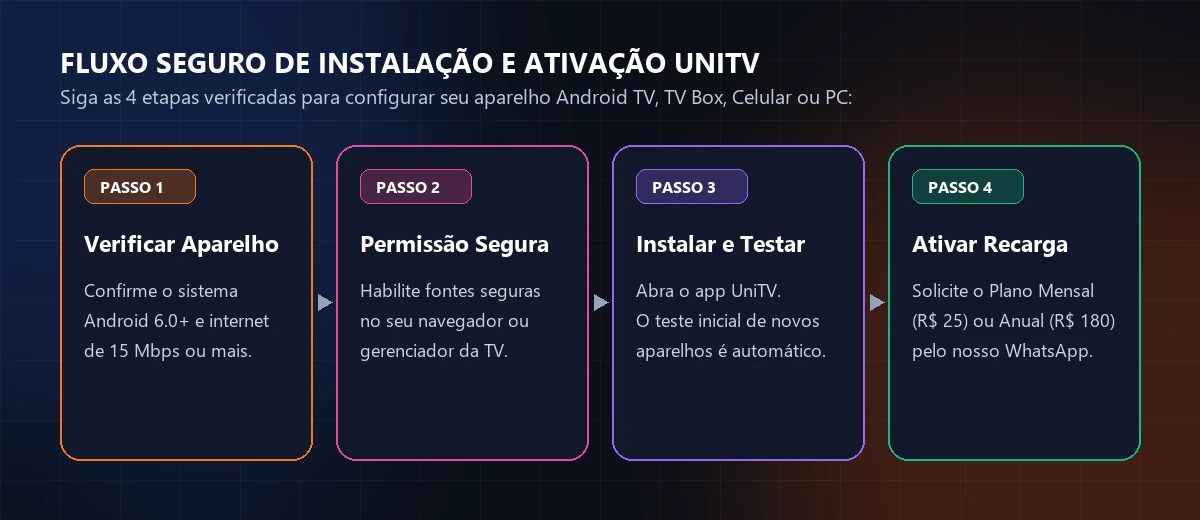
Realizar o UniTV download e concluir a instalação do pacote .apk é o passo inicial para habilitar a plataforma no seu equipamento. Entretanto, para extrair a máxima fluidez de navegação nos menus, troca rápida de canais e estabilidade de reprodução em alta definição, vale a pena aplicar os ajustes técnicos de sistema recomendados pelos nossos especialistas em hardware Android.
1. Otimização de Memória e Processamento em Aparelhos TV Box de Entrada
Grande parte dos aparelhos TV Box utilizados em residências brasileiras utiliza processadores das famílias Amlogic (como S905W, S905X3 ou S905X4), Rockchip (RK3229, RK3318) ou Allwinner (H3, H616), muitas vezes combinados com 1 GB ou 2 GB de memória RAM real. Nesses equipamentos, o sistema Android costuma manter dezenas de serviços desnecessários abertos em segundo plano desde o momento em que a caixa é ligada na tomada.
Para garantir que a UniTV receba prioridade total do processador e da placa gráfica (GPU Mali):
- Desative animações pesadas do sistema: Nas configurações de Preferências do Dispositivo > Sobre, clique 7 vezes sobre o item Número da versão (Build) para habilitar as Opções do Desenvolvedor. Dentro desse menu, altere a "Escala de animação da janela" e a "Escala de animação de transição" de
1x para 0.5x ou Desligada. A resposta do controle remoto dentro da UniTV ficará perceptivelmente mais rápida.
- Limite processos em segundo plano: Ainda nas Opções do Desenvolvedor (em TV Boxes com apenas 1 GB de RAM), ajuste o Limite de processos em segundo plano para "No máximo 2 processos". Isso impede que aplicativos que você fechou horas atrás continuem consumindo memória enquanto você assiste a um filme.
- Mantenha folga no armazenamento interno: O sistema de arquivos do Android reduz drasticamente a velocidade de leitura quando o espaço ocupado ultrapassa 85% da capacidade total. Deixe sempre pelo menos 800 MB a 1 GB livres na memória interna da TV Box.
2. Ajuste Correto da Saída de Vídeo HDMI na Televisão
Muitas vezes o usuário acredita que uma pequena trepidação na imagem (judder) durante partidas de futebol ou cenas de ação rápida é causada pela internet, quando na verdade trata-se da frequência de atualização (Hertz) configurada na porta HDMI da TV Box ou do Stick Android.
No Brasil, o padrão das transmissões televisivas opera a 60 Hz (59.94 Hz). Acesse Configurações da TV Box > Tela / Display > Resolução de Tela e verifique se o modo selecionado é 1080p-60Hz (em televisores Full HD) ou 4K2K-60Hz (em televisores 4K compatíveis). Evite utilizar modos como 4K-24Hz ou 4K-30Hz, pois eles deixam a movimentação dos menus e das transmissões esportivas visivelmente arrastada.
3. Configuração de Rede Doméstica: Cabo Ethernet vs. Wi-Fi Dual Band
Durante a transmissão de vídeo contínuo na UniTV, o aplicativo recebe pequenos pacotes de dados a cada fração de segundo e os armazena em um buffer temporário de memória. Se o sinal sem fio (Wi-Fi) sofrer microcortes provocados por paredes de alvenaria, espelhos grandes ou interferência de redes vizinhas, o buffer se esgota e a imagem congela por alguns segundos.
- Conexão via Cabo RJ-45 (Padrão Ouro): Sempre que o roteador da operadora estiver próximo ao painel da televisão, conecte um cabo de rede diretamente na porta Ethernet traseira da TV Box ou da Smart TV. O cabo elimina 100% das interferências de rádio e mantém a latência mínima.
- Conexão Wi-Fi em 5 GHz: Em aparelhos como Xiaomi Mi TV Stick, Fire TV Stick ou celulares Android que operam exclusivamente via Wi-Fi, dê preferência absoluta à rede com final 5G / 5 GHz do seu roteador caso ele esteja no mesmo ambiente ou no cômodo vizinho.
- Posicionamento físico da TV Box e do Stick HDMI: Nunca esconda a TV Box dentro de gavetas fechadas ou colada diretamente atrás da chapa metálica da TV, pois o metal bloqueia a antena interna de Wi-Fi. No caso de Sticks HDMI, utilize o pequeno cabo extensor HDMI que acompanha a caixa do produto para afastar o Stick alguns centímetros da carcaça quente do televisor.
4. Como Gerenciar Versões em Mais de um Aparelho da Casa
Se você realizou o download da UniTV tanto na televisão da sala quanto no seu smartphone Android, lembre-se de que cada categoria de equipamento utiliza um pacote instalador próprio:
- Pacote UniTV TV (Leanback): Desenvolvido para telas horizontais e operação por controle remoto.
- Pacote UniTV Mobile (Touch): Desenvolvido para telas verticais sensíveis ao toque, com suporte a rotação automática quando você abre o reprodutor de vídeo.
Caso tenha qualquer dúvida sobre qual pacote baixar para o seu modelo específico ou precise de acompanhamento passo a passo durante a primeira configuração, clique no botão de orientação pelo WhatsApp e fale com nossa equipe técnica.